ノブレス・オブリージュ、今後もiPhone4Sがノブレス携帯たらんことを2
この記事はJailbreakの内容を含んでいます
参考にする場合は自己責任でお願いします
前回の続きです
http://d.hatena.ne.jp/plattic8180/20120603/p1
今回はSiriのボタン部分を変更します
■0.下準備Winterboardをインストール
CydiaからSiriボタンのカスタムテーマを適当にインストール
(今回はSteve Jobs Siri Micをいれてみました)
■1.ファイル構成を調べる下準備が終わったらiFunBoxなどでインストールされたテーマを調べます
/Library/Themes
の中にインストールしたテーマのフォルダがあると思います(フォルダ名:Steve Jobs Siri Mic〜)
テーマフォルダを更に潜っていくと
com.apple.springboardというフォルダの中に大量のpngファイルがあります
これを差し替えることによってSiriボタンのテーマが変わります
数が多くて面食らいますが整理するとこんな感じです
AssistantListening-00000_2only_.png(音声に反応する画像)
AssistantMicFull-00000_2only_.png(音声に反応する画像)
AssistantMicPressed_2only_@2x~iphone.png(ボタンを押した時に表示される画像)
AssistantThinking-00000_2only_.png(実行中の画像)
画像の大きさはすべて188pxになります
■2.ファイルを差し替える
AssistantListening-00000_2only_.png
AssistantMicFull-00000_2only_.png
上記のファイルは各120枚あり
00000から00099にかけて光るようになり
00100から00119にかけて再度光るような画像構成になります
参考画像(最小と最大)


Photoshopでちまちま作るのもいいですが
自分は面倒くさかったのでAfterEffectsでpng書き出ししました
AssistantThinking-00000_2only_.png
こちらは60枚で構成されています
このファイルはボタンファイルと重なる感じになるので
背景は必ず透明にしましょう
それとファイルサイズに注意。あまり重いと固まります(最高で1ファイル40KBぐらいまでに)
すべて差し替え終わったらWinterboardでテーマ変更で完了です
Winterboard一覧での名前はThemesの中のフォルダ名とリンクしているので
そこを変更すれば変わります
ノブレス・オブリージュ、今後もiPhone4Sがノブレス携帯たらんことを
この記事はJailbreakの内容を含んでいます
参考にする場合は自己責任でお願いします
やっと待ちに待ったiOS5.1.1のJBツールが解禁になりました
5.1といえば日本語siri!
これで日本語でsiriが使えるようになっだけど…
一つ難点なのがホームボタンを押さないとSiriが起動してくれません
話しかけるだけで起動しないか調べてみると
やっぱりありました、CydiaにHands-Free Control($2.99)というTweaksが
これらを弄ってAI携帯の先駆け東のエデンの「ノブレス携帯」みたいにしたいと思います
まずは完成動画から
起動・キャンセル・実行音を変える
■0.下準備
カスタムできるのは起動時・実行時・キャンセル時の音だけです
まずはそれに当たる音声ファイルを用意
■1.音声ファイルを設定
音声ファイルの形式はaiffにしてから拡張子を.cafに変更
ファイル名は
jbl_begin.caf ←起動音
jbl_cancel.caf ←キャンセル音
jbl_confirm.caf ←実行音
このように付けてください
/Library/HandsFreeControl/response
を開きます。
既に「hal9000」「ironman」「siri」「startrek」のフォルダがあります
今回は「ironman」の中身と差し替えます
先程用意した音声ファイルと「ironman」の中身を上書きします
※ここではHands-Free Controlを利用しているのでこの説明ですが
元から変更しても構わないなら
/System/Library/Audio/UISounds
内に同じファイルがありますのでそれを差し替えます
■2.設定項目の名前を変える
/Library/PreferenceBundles/HandsFreeControl.bundle/
の中のHandsFreeControl.plistを開きます
(今回もPlistEditor Proで説明します)
Root/items/5/validTitles/4/British
の箇所をお好きな名前に変えます。
日本語OK(iPhone自体を日本語以外にしてるとダメかもしれません)
今回は「Juiz」
ちなみに音声フォルダとのリンクは
Assistantはsiriフォルダ
Trekkieはstartrekフォルダ
Americanはhal9000フォルダ
Britishはironmanフォルダ
ファイルを書き換えたらRespring
Hands-Free ControlのThemeから選択しましょう
■3.呼び出し方を変える
これはHands-Free Controlの標準機能です
Hands-Free ControlのKeywordからCustomを選択
コツとしては音声認識で入力した方が
認識力はあがると思います
これで完成です
次回はsiriボタンの変更の仕方です
http://d.hatena.ne.jp/plattic8180/20120620/p1
Dreamboardカスタムの魔改造手引書
この記事はJailbreakの内容を含んでいます
参考にする場合は自己責任でお願いします
さて、結構な数で「Dreamboardカスタム」で検索して来る方も多く
コメントも頂いたので多少解説
解説はPlistEdit Proでしますが
やってることはテキストエディタと変わりません
自分も手探りでカスタムしているので
これが正解ではないのであしからず
■まず基本構造AppleWEBのフォルダ内は以下のようになってます
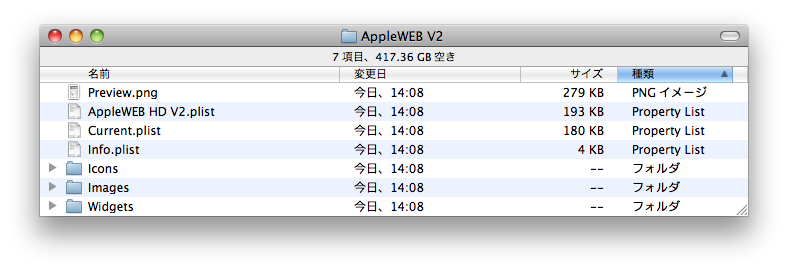
基本はCurrent.plistを弄ります
元に戻したい場合はこのファイルを消去して
リスプリすればデフォルトに戻れます
画像を差し替えたい時はImagesフォルダ内の画像を差し替えます
では自分のカスタムを元に説明
■画像を差し替えたい画像を差し替えたい時はImagesフォルダ内で差し替えたい画像を探します
アプリに関してはAppsフォルダ内に画像があります
差し替えたい画像が見つかったら
試しにiPodの画像を差し替えてみましょう
iPodの画像は「iPodButton.png」名
差し替える画像を用意して同じ名前にして
入れ替えてリスプリ
これでiPodの画像が差し替わったと思います
■plistの基本構造
自分のカスタムBiteSMSだけを表示を例にとって説明します
まずPlistEdit ProでCurrent.plistを開きます
FindでBiteSMSの画像にあたるMessagesButton2.pngで検索
そうすると以下の画像の構成になってます。
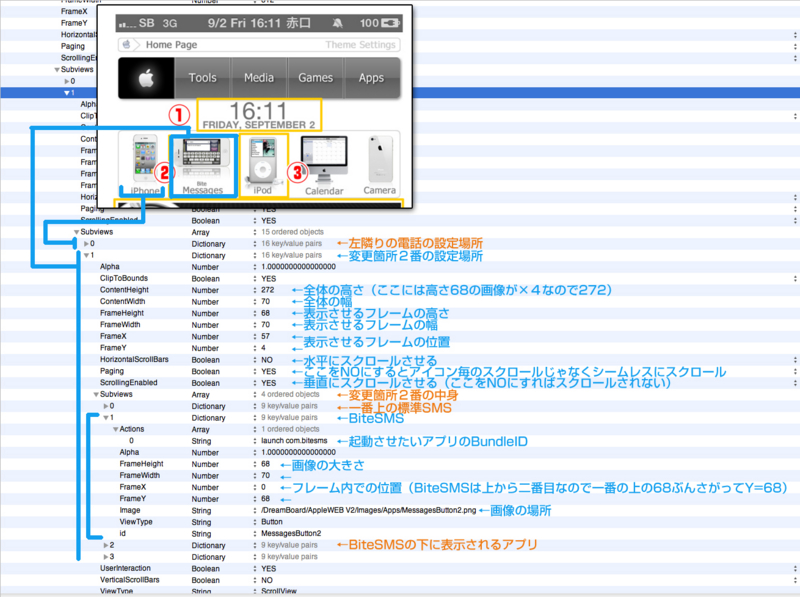
主だったのを抜粋(詳細は画像にて確認)
Actions : 起動させたいBundleID
FrameHeight : 画像の高さ
FrameWidth : 画像の横幅
FrameX : 画像の高さ位置
FrameY : 画像の横位置
ScrollingEnabled : 縦へのスクロール
今回のカスタムではBiteSMSを一番上に持って行き
スクロールさせたくないので
まずは一番上に移動表示させます
FrameYが68になっていますので0に変更
このままだともともと一番上に表示されてる標準SMSも位置が0で重なってしまうし
他もいらないのでBiteSMSの上下にあるKEY0,2,3を消しちゃいましょう
消すのがイヤなら位置が重ならい用にFrameYの数値をそれぞれ弄る
(それぞれ高さが68なので68の倍数)
さらにスクロールさせたくないのでSubviewsの上の階層のScrollingEnabledをNOにします
これで縦へのスクロールがオフになります
基本はこんな感じです
変えたい部分の画像をImagesフォルダ内から探して
そのファイル名でCurrent.plist内を検索
そこから位置や画像の場所、起動させたいアプリのIDに書き換えます
■時計を24時間表記にAppleWEBフォルダ→Widgets→Clock→Digital-clock.jsを開く
(これはplistじゃないのでエディタで開く)
currentHours = ( currentHours > 12 ) ? currentHours - 12 : currentHours;
を探して頭に//をつけます
■時計の位置をずらすCurrent.plist内でDigital Clock.htmlを検索
検索後、ちょい上にあるFrameYで高さを調節できます
自分のカスタムだと3ピクセル
■天気を摂氏にAppleWEBフォルダ→Widgets→HTC→functions.jsを開く
url="http://weather.yahooapis.com/forecastrss?u=f&p=";
のf&pをc&pに変更
以上、突っ走った感じですが説明になってるでしょうか?
ちょっとでも役に立ったのなら
なんかコメントくださいw
ターミナルを使わないでSnowLeopard(10.6.8)にiBooks Authorをインストール
ターミナルとかよくわかんねという人に
ターミナルをよくわかってない人が解説w
0.下準備
今回はPlistEdit Pro(1.6)を使用
用意できない人は他のエディタでもいいですが
説明はPlistEditです
1.OSのバージョンを偽装
iBooks Author(以下iBA)はLion(10.7)じゃないとインストールできません
なのでまずはMacのOSバージョンの偽装をします
デスクトップの上部のメニューから
[移動]→[フォルダへ移動]
を選択
/System/Library/CoreServices/
と入力
大文字・小文字を区別するので正確に
自信のない人はコピペ
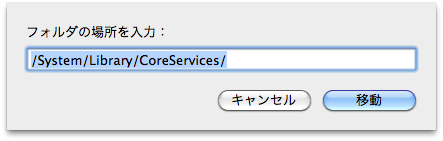
CoreServicesフォルダが開くので
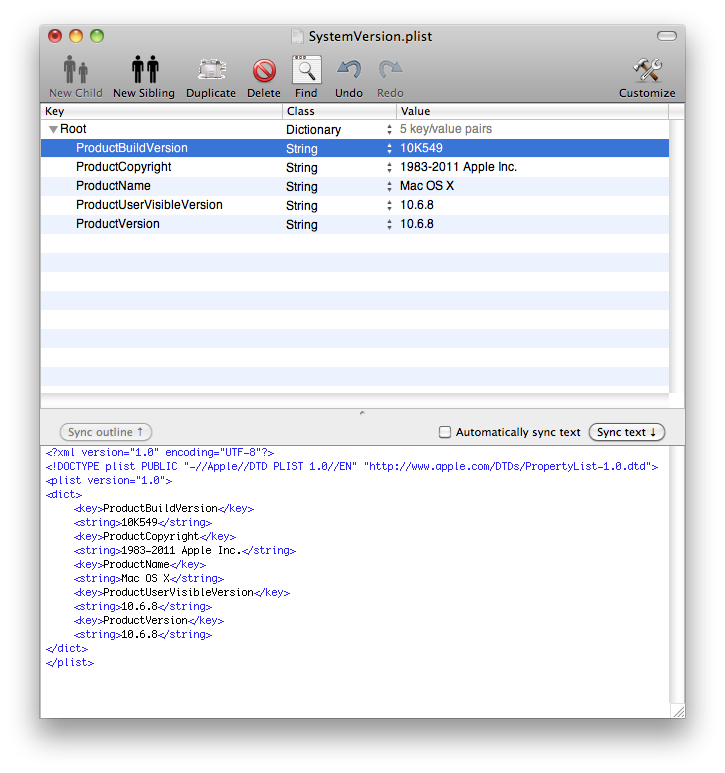
SystemVersion.plist
を探してPlistEdit Proで開く
以下の画面の10.6.8と記載してあるところを10.7.2に変更
保存して閉じる
インストールが終わったら
起動する前に
アプリケーションフォルダの中にiBAがあると思うので
右クリックで[パッケージの内容を表示]を実行
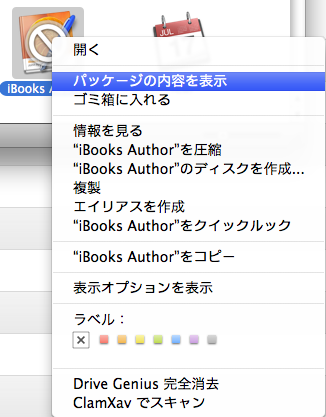
開いたフォルダの中に[info.plist]というファイルがあるので
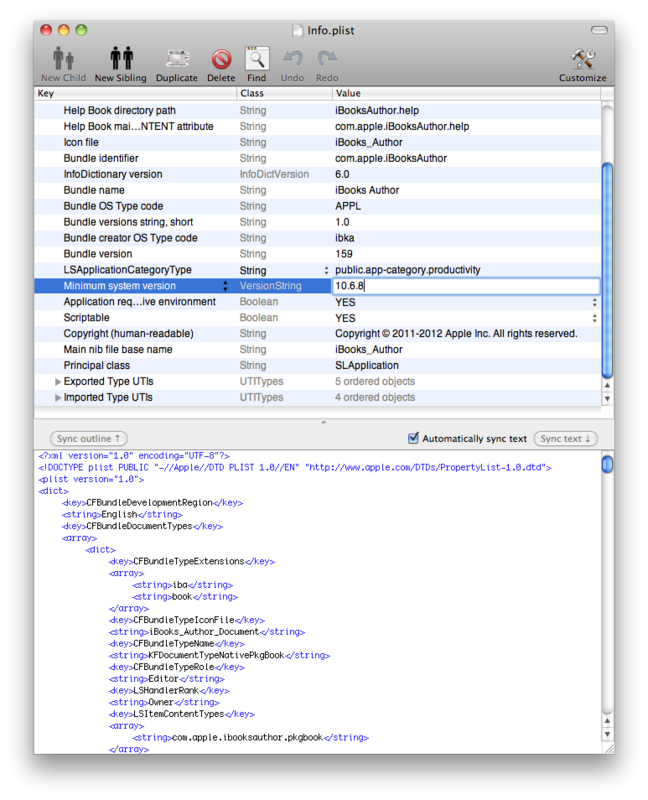
PlistEdit Proで開く
[Minimum system version]の項目を10.6.8に変更して保存・閉じる
3.1の工程の偽装を戻す
10.7.2と変更したところを10.6.8に戻してください
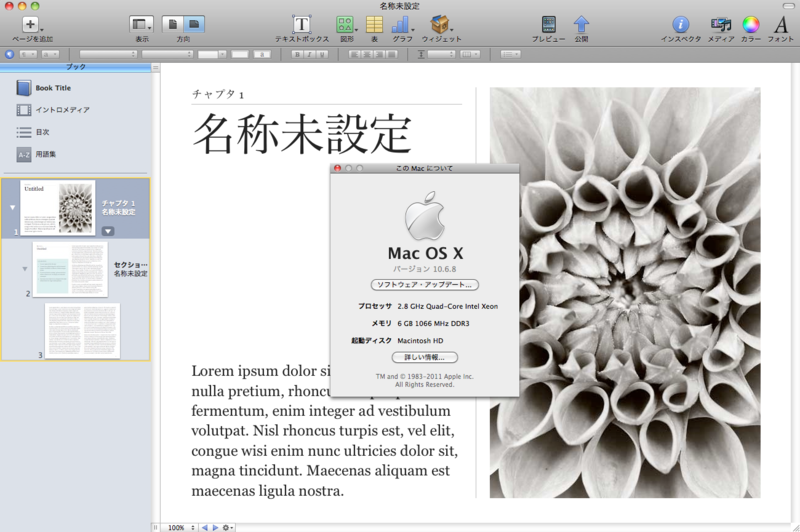
以上で起動できるはずです
こういうことは自己責任で!
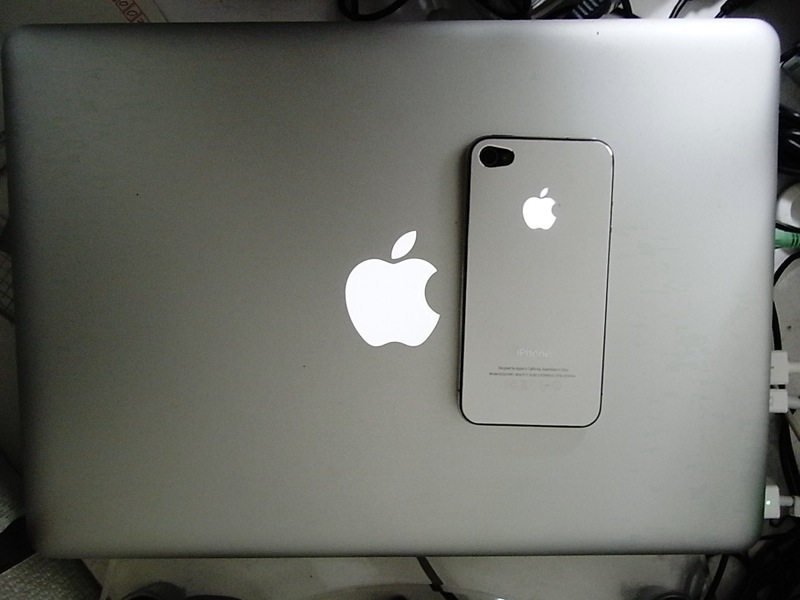
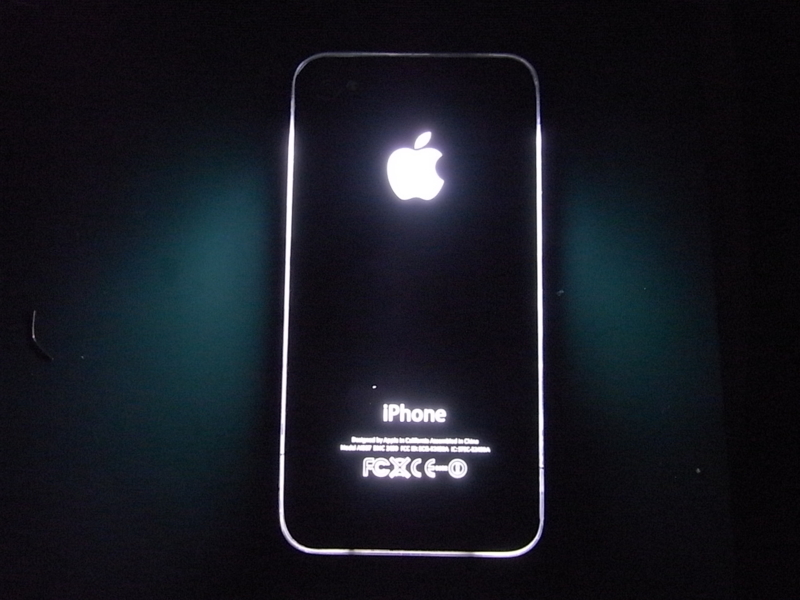
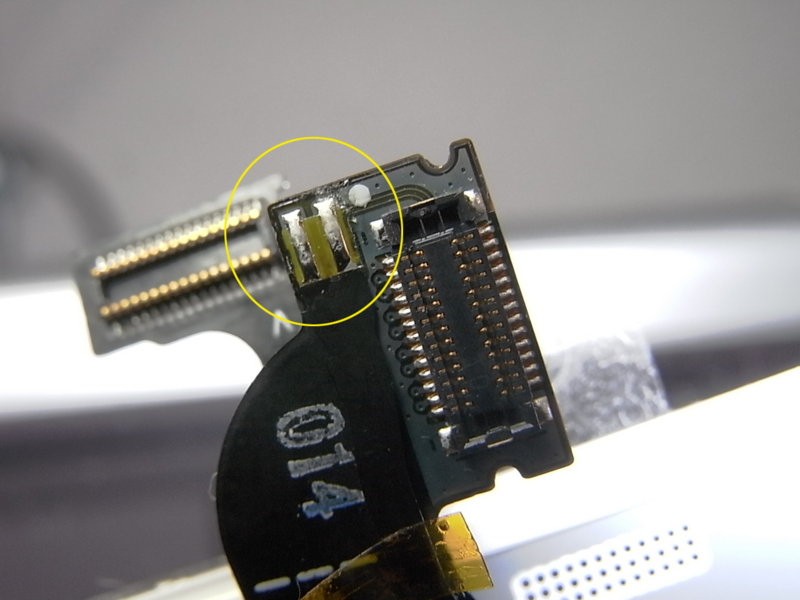
Apple Web HDを魔改造(←アホっぽいけど言ってみたかった)
この記事はJailbreakの内容を含んでいます
参考にする場合は自己責任でお願いします
iPhoneの見た目を弄るカスタムは消費メモリーが多くて不具合のもとなんで
3Gのころに少し手を出して以来、興味はなかったのだが
最近DreamBoardでなかなかカッコイイカスタムテーマがあったので
ネタ欲しさに導入してみた
導入したのはDBで一番人気と言っていいApple web HD
その名の通り、Appleのwebサイトをモチーフとしたカスタムテーマです
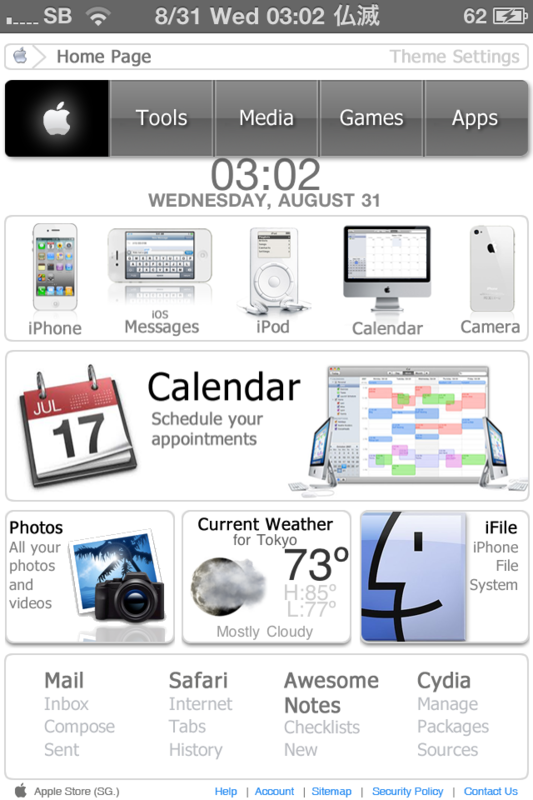
かなりカッコイイです
がしかし! FacebookやXBox Friendとか自分が使わない機能が満載です!!!
なんでここから更に改造することにしました
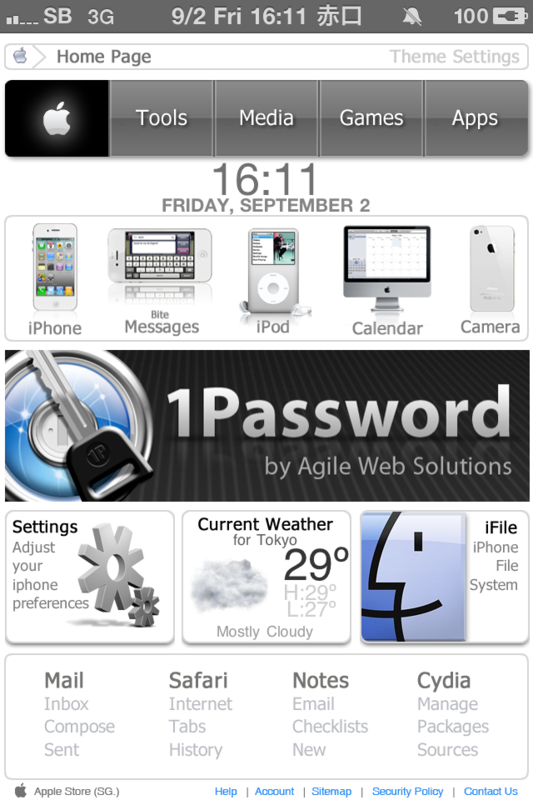
パッと見ではよくわからないですが細かく変えてあります
変更箇所
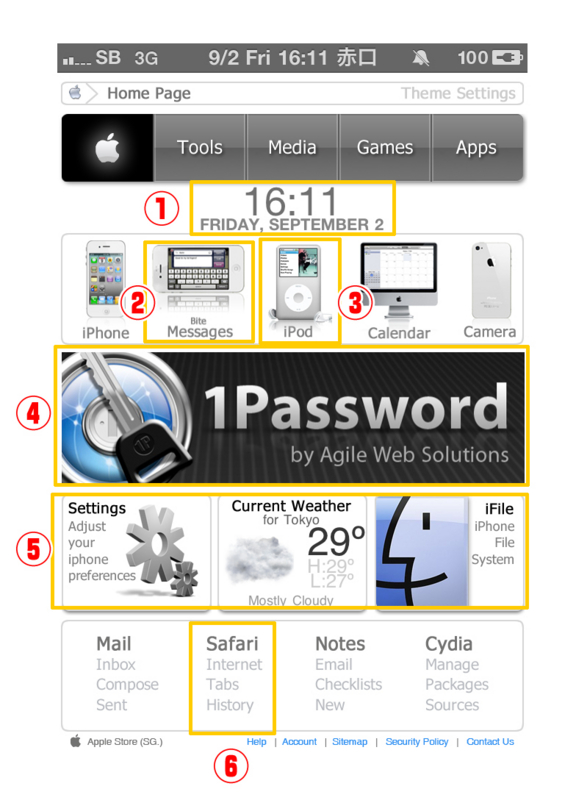
1.時計を24時間表記にして位置を3ピクセルほど下げる
2.SMSアプリはBiteSMSに固定
3.iPodのアイコンが初代だったのでiPod classicに変更
4.ここをよく使うアプリに変更
一番上だけデフォルトのApp Storeを使用
かっこ良かったし
App Store(アイコンデフォルト)
↓
BB2C


↓
Air Video

↓
支出管理(Expense Book)

↓
Note Master
↓
1Password

に変更。
アイコンも自家製です。
1Passはかっこよくできたけど
BB2Cはイマイチ…
5.ここも使わない機能が多かったのでかなり変更
左を設定だけに固定
真ん中を摂氏表示にして、タップするとtenki.jpが起動するように変更
右は
iFile→Photo→iTunes→DreamStore→Clock→Maps→Youtube→Twitter→iBooks
の順に変更
DreamStoreはアイコンそのままで、起動AppをDreamBoardのStore:The Theme Outletに
6.上にフリックするとSkyfireを起動するアイコンに変わるが
Puffinに変更(アイコンはそのまま。フォントがわからなかった…)
7.上部バーの[Tool]などをクリックすると
登録してるアプリ一覧が表示されるのだが
そのウインドウをMacのに変更
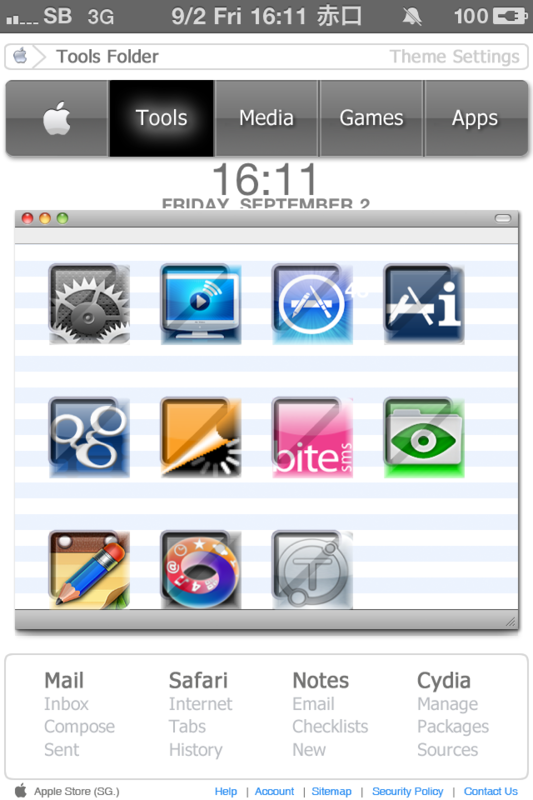
ざっとこんな感じです
本当は時計をタップするとタイマー設定に飛びたかったんだけどうまくいかず…
後は下部のNotesをどうするかだなぁ
使用ツール
PhotoshopCS4
PlistEdit Pro
パーツ使いたい人はご自由に
ただ一言ぐらいコメントは欲しいです
■魔改造手引書
ちょっと解説してみましたhttp://d.hatena.ne.jp/plattic8180/20120207
